Primeiros passosGuia do servidor
Tela principal
A tela principal reúne os dispositivos salvos à esquerda e os clientes que estão vinculados ao servidor à direita.

Localizar e salvar um dispositivo
- Digite o ID remoto no campo do topo e selecione Localizar.
- Quando o cliente for localizado, o servidor apresenta um card na área Dispositivos vinculados.
- Para manter o dispositivo na lista de Dispositivos salvos, arraste o card para esse painel.
Dispositivos salvos
O painel da esquerda organiza dispositivos em grupos. Para vincular um dispositivo salvo, clique com o botão direito no nome e escolha Vincular, ou dê dois cliques sobre o nome. No topo do painel, há dois filtros e um campo de busca:
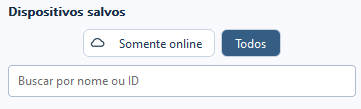
- Somente online limita a lista aos dispositivos que estão online.
- Todos mostra todos os dispositivos salvos, estejam online ou offline.
- Buscar por nome ou ID filtra a lista pelo texto informado.
Cada dispositivo apresenta um indicador colorido para mostrar o estado atual:
- Amarelo — Aguardando vinculação: o dispositivo está online e pode ser vinculado.
- Laranja — Vinculando: o servidor está realizando o vínculo.
- Verde — Vinculado: o dispositivo está vinculado ao servidor e aguardando atendimento.
- Azul — Conectado: há uma conexão remota ativa com o dispositivo.
- Roxo — Em uso por outro técnico: outro técnico está conectado ao dispositivo.
Os grupos podem ser recolhidos ou expandidos.
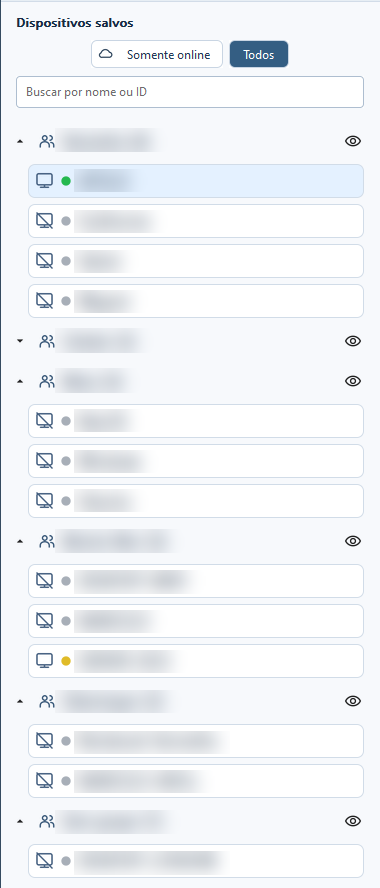
Clique com o botão direito no nome de um dispositivo salvo para abrir seu menu de contexto. As opções estão descritas em Menus principais.
Cards vinculados
O card do cliente mostra o sistema operacional, a arquitetura e, quando informado, o usuário do sistema. Também indica o estado do cliente e a versão do aplicativo.
- Conectar inicia uma sessão remota com o cliente.
- Cobrar abre o fluxo de cobrança associado ao dispositivo, quando disponível.
- Desvincular encerra o vínculo do cliente com o servidor.
- ⋮ abre o menu próprio do card: exibir/copiar o ID, alterar o nome de exibição ou definir uma senha para acesso não assistido. Veja Menus principais.
Barra de estado
Na parte inferior, o servidor informa o estado do serviço e, quando configurado, o estado do Cloudflare Tunnel. A validade da licença aparece no lado direito.
Primeiros passosGuia do servidor
Clique com o botão direito no cabeçalho de um grupo para abrir este menu.
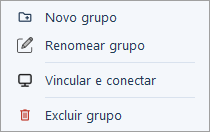
- Novo grupo cria uma nova organização para os dispositivos salvos.
- Renomear grupo altera o nome do grupo selecionado.
- Vincular e conectar tenta vincular os dispositivos do grupo e iniciar os atendimentos automaticamente. Essa ação funciona somente para dispositivos com senha já definida para acesso não assistido; sem essa senha salva, o dispositivo não pode ser conectado automaticamente. O servidor pode exibir o andamento da fila enquanto processa os dispositivos.
- Excluir grupo remove o grupo selecionado.
O servidor permite até 20 telas de atendimento simultâneas no total. Esse limite é global: conta os acessos abertos por Vincular e conectar e também os iniciados manualmente, independentemente da quantidade de grupos ou dispositivos.
Abra o menu pelo botão ⋮ no canto superior direito do card de um cliente vinculado.
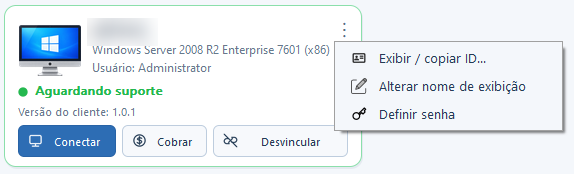
- Exibir / copiar ID mostra o ID remoto do cliente e permite copiá-lo.
- Alterar nome de exibição muda o nome que identifica o cliente no card.
- Definir senha configura uma senha para permitir acesso não assistido.
Este menu é próprio do card. O menu aberto com o botão direito em um dispositivo salvo tem opções adicionais, como Vincular e Excluir, descritas abaixo.
Clique com o botão direito no nome de um dispositivo salvo para abrir o menu.
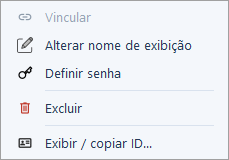
- Vincular associa o dispositivo salvo ao cliente online correspondente. A opção pode aparecer desabilitada conforme o estado do dispositivo.
- Alterar nome de exibição muda o nome mostrado na lista.
- Definir senha configura a senha usada para acesso não assistido.
- Excluir remove o dispositivo salvo da lista.
- Exibir / copiar ID mostra o ID remoto e permite copiá-lo.
O menu ⋮ no card do cliente é independente do menu do dispositivo salvo. No card, as ações disponíveis são exibir/copiar o ID, alterar o nome de exibição e definir senha para acesso não assistido.
Atendimento remotoGuia do servidor
Tela de acesso remoto
Ao conectar a um dispositivo, o WR Suporte abre uma janela para visualizar e controlar a tela remota. A barra superior identifica o dispositivo e pode mostrar o desempenho atual do vídeo, como FPS e tráfego em kbit/s. Nos clientes desktop, a barra reúne as mesmas ações; os atalhos e as ferramentas do menu do sistema variam de acordo com Windows, macOS ou Linux. O Android tem um visualizador com controles próprios.
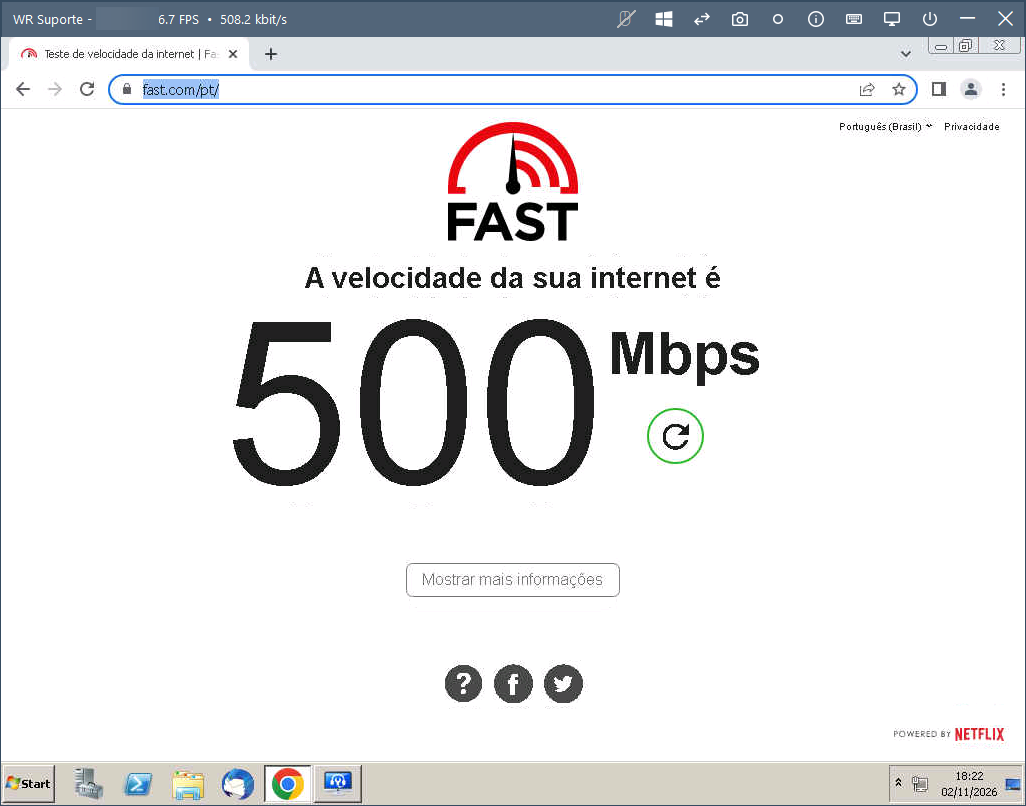
Ações da barra superior
- Menu do sistema abre atalhos para ferramentas do dispositivo remoto e opções de manutenção. A lista varia entre Windows, macOS e Linux.
- Cursor remoto, quando disponível, mostra ou oculta o cursor do dispositivo remoto sobre a imagem.
- Transferência de arquivos abre a janela para navegar pelos arquivos locais e remotos e transferi-los.
- Capturar tela salva a imagem atual na pasta de auditoria do atendimento e registra a captura no histórico.
- Gravação de tela inicia ou encerra a gravação do atendimento. A gravação não inclui áudio.
- Informações permite abrir as informações do dispositivo ou o diagnóstico da conexão.
- Teclas especiais envia atalhos de teclado que são úteis durante o suporte. Os atalhos variam conforme o sistema operacional.
- Monitores permite alternar entre as telas informadas pelo cliente; a lista indica a resolução e qual monitor é o principal.
- Ações reúne ações de energia e, no Windows, o envio de
Ctrl+Alt+Del.
- Minimizar minimiza a janela da sessão.
- Fechar fecha a janela remota.
Clique com o botão direito na barra de título da janela do acesso remoto para abrir as opções de tamanho e organização. O menu também funciona no visualizador Android. Se clicar com o botão direito sobre a imagem remota, o clique é enviado ao dispositivo remoto.
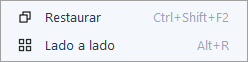
- Restaurar retorna a janela ao tamanho automático calculado para a resolução remota e a área útil do monitor local. Se a janela estiver maximizada, ela sai da maximização. A ação também está disponível pelo atalho Ctrl+Shift+F2, que é local e não é enviado ao cliente.
- Lado a lado organiza as janelas remotas abertas em uma grade para visualização simultânea. Requer pelo menos duas janelas e também pode ser acionado com Alt+R. A organização considera a área útil do monitor e o espaço mínimo para as barras e a imagem. Por exemplo, duas janelas ocupam duas colunas; três ou quatro podem ser organizadas em uma grade de duas por duas. Janelas minimizadas são restauradas para participar da organização.
A imagem do dispositivo mantém sua proporção e não é ampliada acima do tamanho original. Se não houver espaço suficiente para uma organização válida, o WR Suporte avisa e mantém as posições atuais. Ao restaurar uma janela ou redimensioná-la manualmente, ela sai do modo lado a lado; as novas imagens recebidas do dispositivo não desfazem a organização.
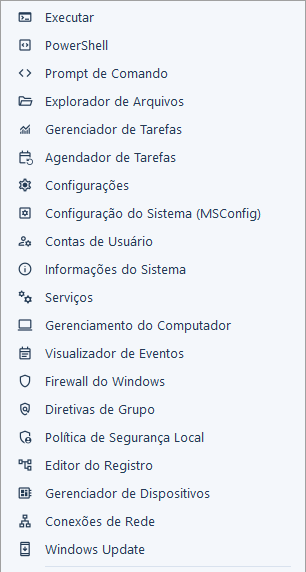
As opções de ferramentas que aparecem antes da divisória dependem do sistema operacional remoto. A parte inferior reúne as opções comuns às versões desktop: Taxa de transmissão, Automação, Atualizar cliente e Acesso não assistido.
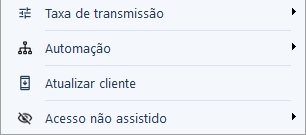
Taxa de transmissão escolhe a qualidade da imagem que o cliente envia para o servidor: Baixa, Média ou Alta. Essa opção não mede nem altera a velocidade da internet. A taxa real exibida na barra da sessão é uma informação separada.
Acesso não assistido abre a opção de instalar o serviço do cliente ou, se já estiver instalado, desinstalá-lo. A disponibilidade depende do sistema e do estado reportado pelo cliente.
Windows
O menu oferece atalhos como Executar, PowerShell, Prompt de Comando, Explorador de Arquivos, Gerenciador de Tarefas, Serviços, Visualizador de Eventos, Firewall, Editor do Registro e ferramentas de configuração do Windows. Também contém as opções comuns descritas acima.
O trecho específico do Windows está mostrado na captura acima. As capturas de macOS e Linux serão incluídas quando forem enviadas.
macOS
O menu oferece atalhos para Finder, Terminal, Monitor de Atividade, Ajustes do Sistema, Informações do Sistema, Utilitário de Disco, Configurações de Rede, Spotlight e Forçar Encerrar Aplicativos, além das opções comuns descritas acima.
Linux
O menu oferece atalhos para Terminal, Arquivos, Configurações, Configurações de rede, Monitor do sistema e Atualizações, além das opções comuns descritas acima.
Android
O visualizador Android tem controles próprios para abrir o menu de ações do Android, transferir arquivos, capturar a tela, gravar, abrir informações, acessar o menu de energia, minimizar e fechar a janela. O menu Android oferece navegação (início, voltar, aplicativos recentes), notificações e configurações rápidas, além de taxa de transmissão, automações e atualização do cliente. Algumas ações podem ficar indisponíveis se o cliente não as anunciar como suportadas.
Transferência de arquivos
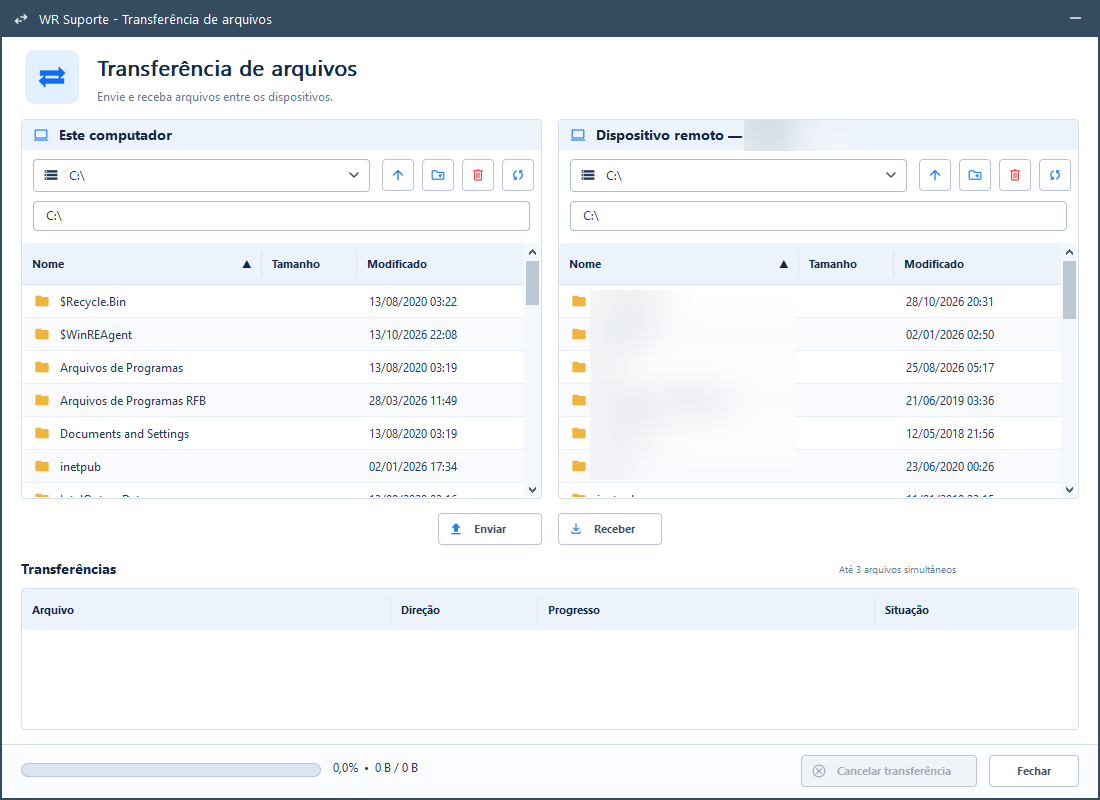
A janela mostra os arquivos locais e remotos lado a lado. Em cada painel, use o seletor de unidade, o campo de caminho e os botões para subir uma pasta, criar pasta, excluir a seleção ou atualizar a listagem. Selecione os itens e use Enviar ou Receber para iniciar a transferência na direção desejada.
A tabela Transferências mostra arquivo, direção, progresso e situação. A janela indica o andamento total e permite cancelar as transferências. Até três arquivos podem ser transferidos simultaneamente.
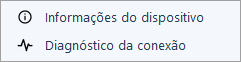
O botão Informações abre um menu com Informações do dispositivo e Diagnóstico da conexão.
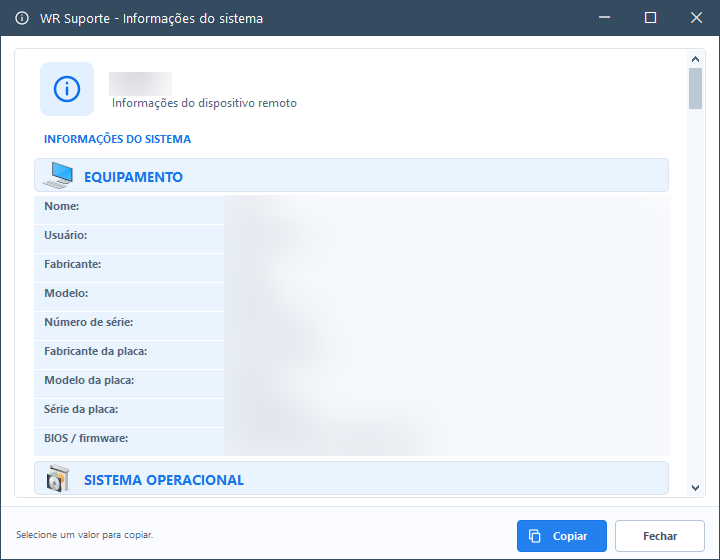
A tela apresenta informações do equipamento remoto em seções, incluindo equipamento e sistema operacional. Selecione um valor para copiá-lo usando o botão Copiar.
Diagnóstico da conexão
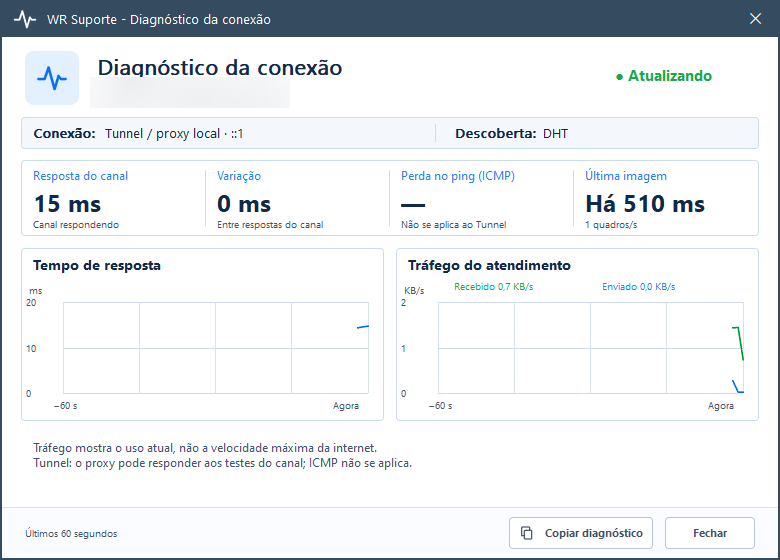
O painel acompanha a conexão durante o atendimento e mostra o tipo de conexão e a forma como o dispositivo foi descoberto. Também exibe resposta do canal, variação entre respostas, perda no ping ICMP quando aplicável e tempo desde a última imagem recebida. Os gráficos mostram o tempo de resposta e o tráfego do atendimento nos últimos 60 segundos. Copiar diagnóstico copia o resumo para compartilhamento ou análise.
O tráfego mostrado é o uso atual do atendimento, não um teste da velocidade máxima da internet. Em conexão por Tunnel, o ping ICMP não se aplica.
Teclas especiais
Os atalhos apresentados dependem do sistema remoto:
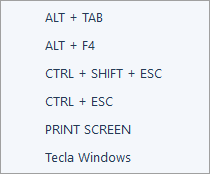
- Windows:
Alt+Tab, Alt+F4, Ctrl+Shift+Esc, Ctrl+Esc, Print Screen e tecla Windows.
- macOS:
Command+Tab, Command+Espaço, Command+Q, Command+W, Command+Shift+3 e Command+Shift+4.
- Linux:
Alt+Tab, Alt+F4, Ctrl+Alt+T, Print Screen e tecla Super.
Controle, área de transferência e tela de login
Use o mouse e o teclado sobre a imagem remota para interagir com o dispositivo. O WR Suporte sincroniza a área de transferência durante a sessão: no Windows, o copiar e colar aceita textos, imagens e arquivos; nos demais clientes, aceita texto. A transferência de arquivos também está disponível pela janela própria descrita acima.
Quando o cliente está instalado como serviço e configurado para acesso não assistido, o técnico pode acessar a tela de login do Windows, macOS e Linux. No Linux, o ambiente atualmente homologado e testado é Ubuntu com Wayland.
Monitores e ações
O menu Monitores lista as telas enviadas pelo cliente, incluindo índice, resolução e indicação de monitor principal. Se nenhuma tela tiver sido informada, o menu apresenta essa condição.

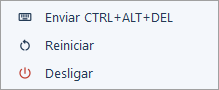
No menu Ações, Reiniciar e Desligar pedem confirmação antes de enviar o comando. No Windows, Enviar CTRL+ALT+DEL também aparece. O resultado depende do sistema remoto aceitar e executar a ação; reiniciar interrompe a sessão e desligar encerra o acesso até que o equipamento seja ligado novamente.
Atendimento remotoGuia do servidor
Auditoria de atendimentos
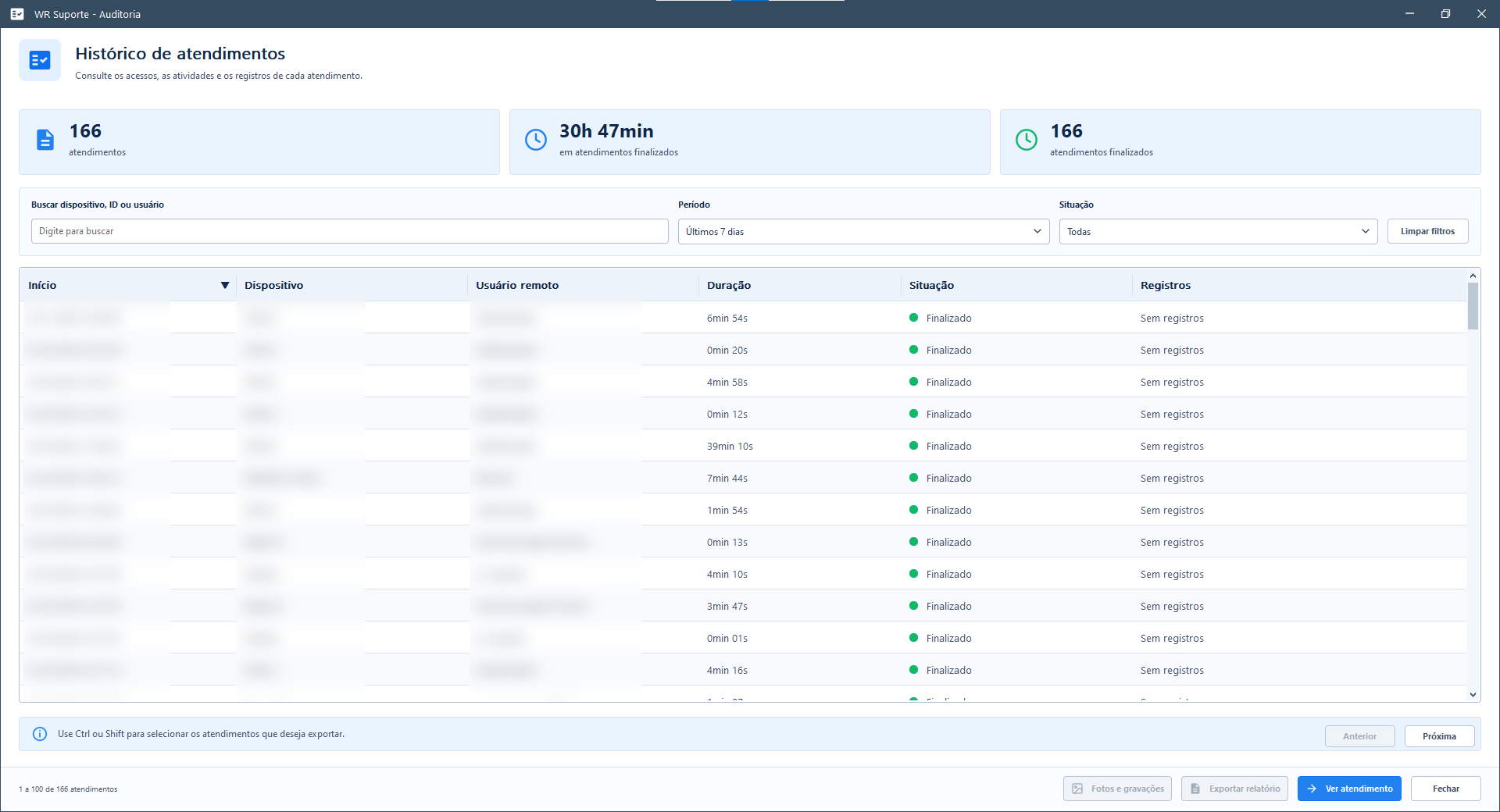
Abra Auditoria pelo botão de histórico na barra superior do servidor. O histórico reúne os atendimentos e permite consultar os detalhes de cada sessão.
Consultar o histórico
No campo de busca, procure pelo dispositivo, ID ou usuário remoto. Use Período e Situação para filtrar os resultados; quando necessário, escolha um intervalo de datas. Limpar filtros restaura a consulta. Os cartões no alto resumem a quantidade de atendimentos, o tempo dos atendimentos finalizados e quantos foram finalizados. A tabela mostra início, dispositivo, usuário, duração, situação e registros de atividade ou mídia.
O histórico apresenta até 100 atendimentos por página. Use Anterior e Próxima para percorrer os resultados. Para exportar atendimentos específicos, selecione as linhas com Ctrl ou Shift e clique em Exportar relatório. Os filtros limitam quais atendimentos aparecem para seleção. Ver atendimento abre os detalhes do item selecionado.
Detalhes do atendimento
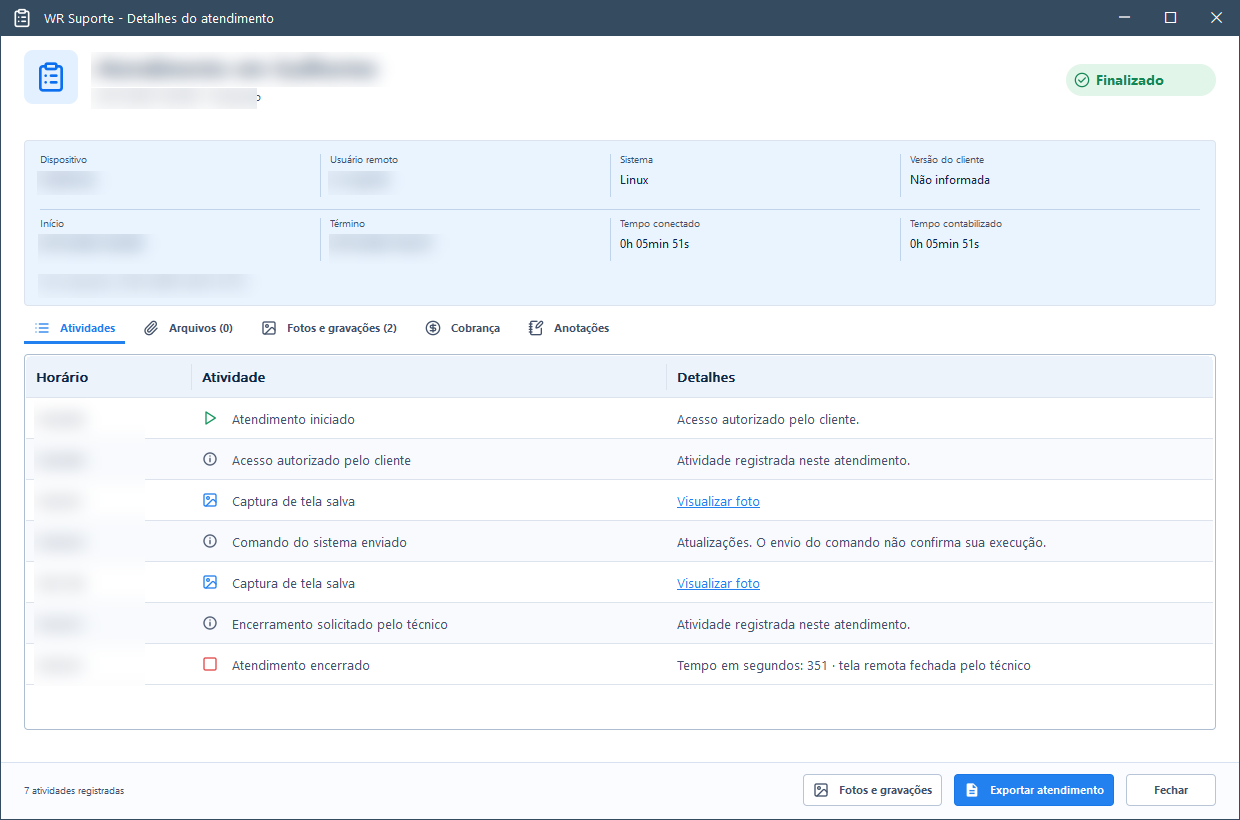
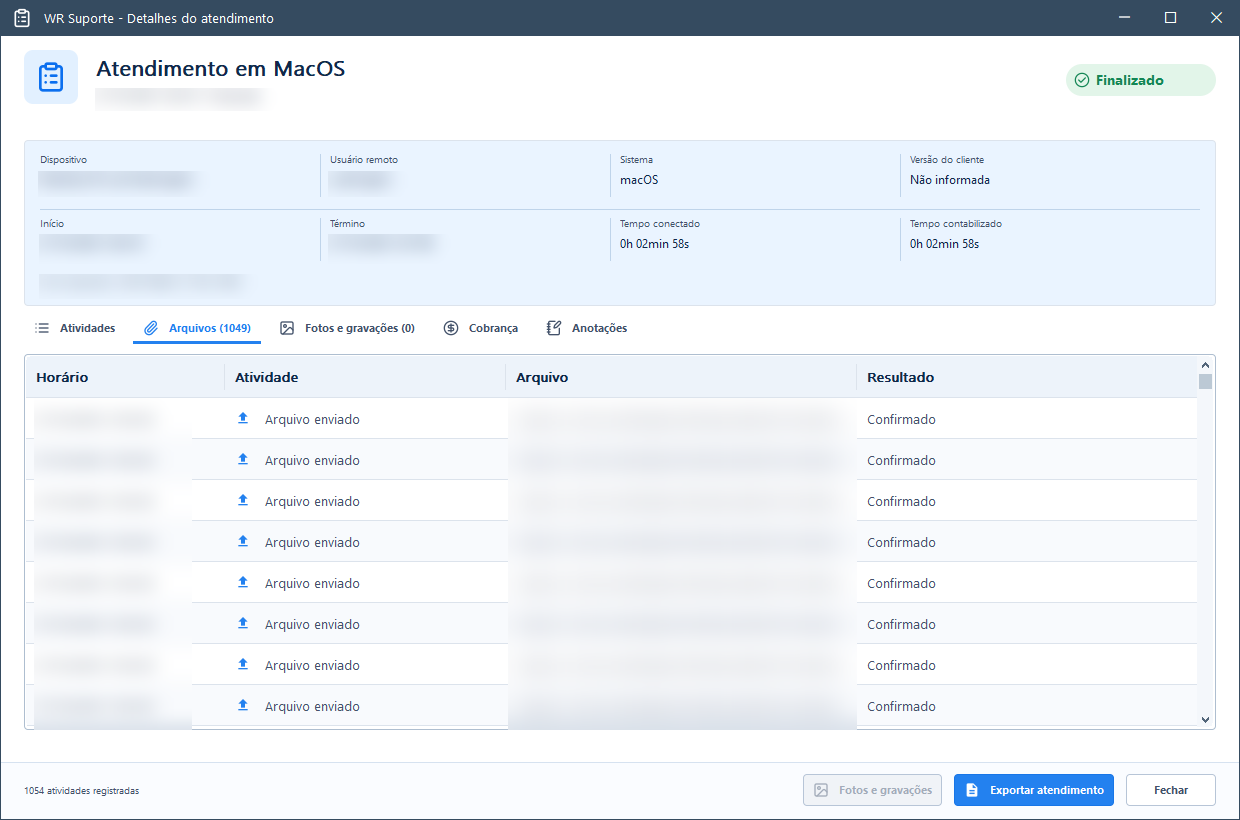
O cabeçalho reúne dispositivo, usuário remoto, sistema, versão do cliente, horários de início e término, tempo conectado, tempo contabilizado e ID do dispositivo. As abas organizam Atividades, Arquivos, Fotos e gravações, Cobrança e Anotações. Os contadores indicam quantos arquivos ou itens de mídia estão registrados. Exportar atendimento gera um relatório do atendimento aberto.
Atividades
A lista registra os eventos em ordem de horário, como início e encerramento do acesso, autorização do cliente, capturas de tela e comandos enviados. Quando há uma captura vinculada, use Visualizar foto para abri-la. O registro de um comando confirma que ele foi solicitado/enviado; não garante que tenha sido executado no dispositivo remoto. Conteúdo da área de transferência e senhas não são registrados.
Arquivos
Esta aba mostra transferências de arquivos feitas durante o atendimento, com horário, atividade, nome ou caminho e resultado. Os caminhos podem conter nomes de usuário ou pastas locais; revise o relatório antes de compartilhá-lo.
Fotos e gravações
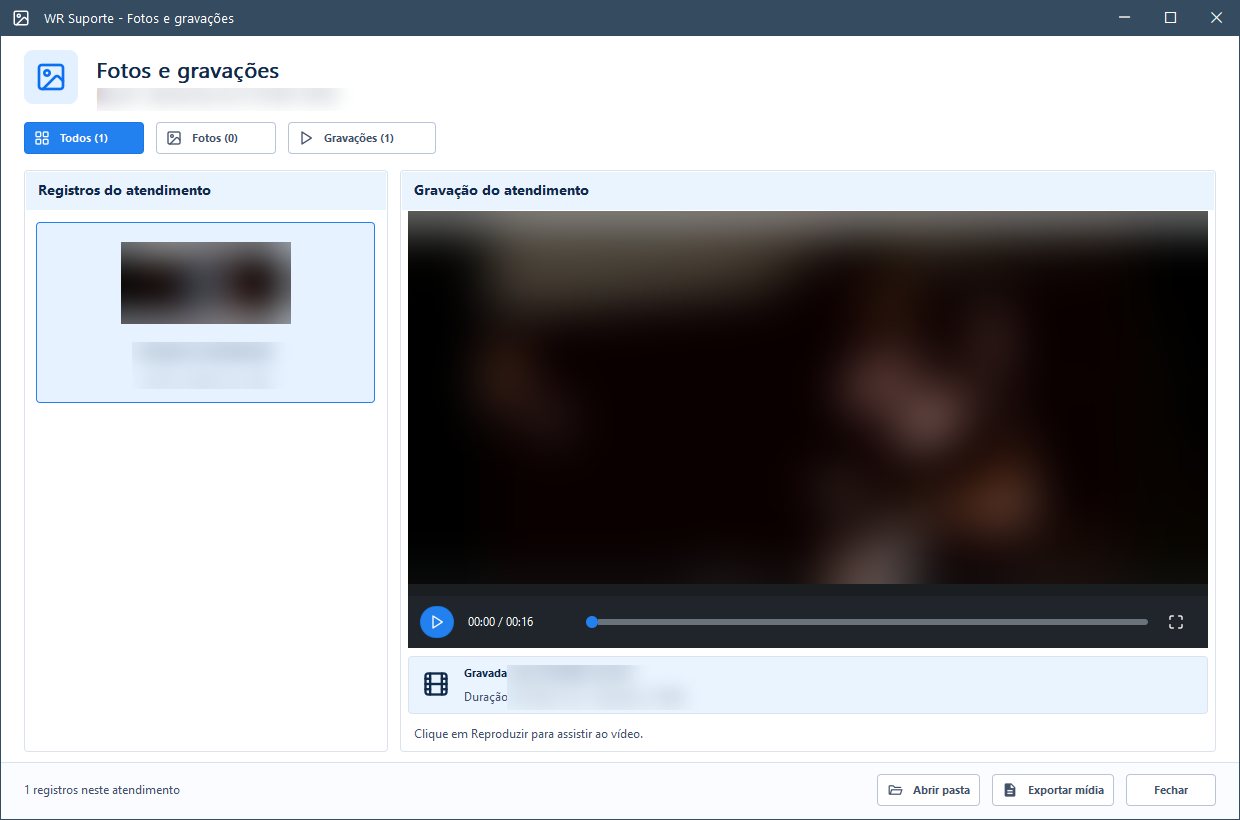
A galeria permite alternar entre Todos, Fotos e Gravações. Selecione um item para visualizá-lo; gravações podem ser reproduzidas, pausadas, posicionadas na linha do tempo e ampliadas para tela cheia. Abrir pasta mostra os arquivos locais e Exportar mídia cria uma cópia para compartilhar. As gravações do WR Suporte não incluem áudio.
Cobrança e anotações
A aba Cobrança apresenta os dados relacionados à cobrança daquele atendimento. A aba Anotações permite consultar as notas registradas. O histórico de auditoria é separado da cobrança: finalizar o tempo faturável não encerra a conexão nem interrompe o registro das atividades; o atendimento termina quando o acesso remoto é encerrado.
Relatórios e privacidade
O relatório exportado é um arquivo ZIP com o HTML e as mídias associadas. Extraia todo o conteúdo do ZIP antes de abrir o relatório para manter os links das fotos e gravações funcionando. O histórico exporta somente os atendimentos selecionados; nos detalhes, a exportação corresponde ao atendimento aberto. As telas e os arquivos de relatório podem conter nomes, IDs, horários, usuários e caminhos. Confira esses dados antes de enviar a terceiros.
FerramentasGuia do servidor
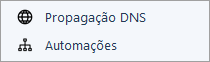
Propagação DNS
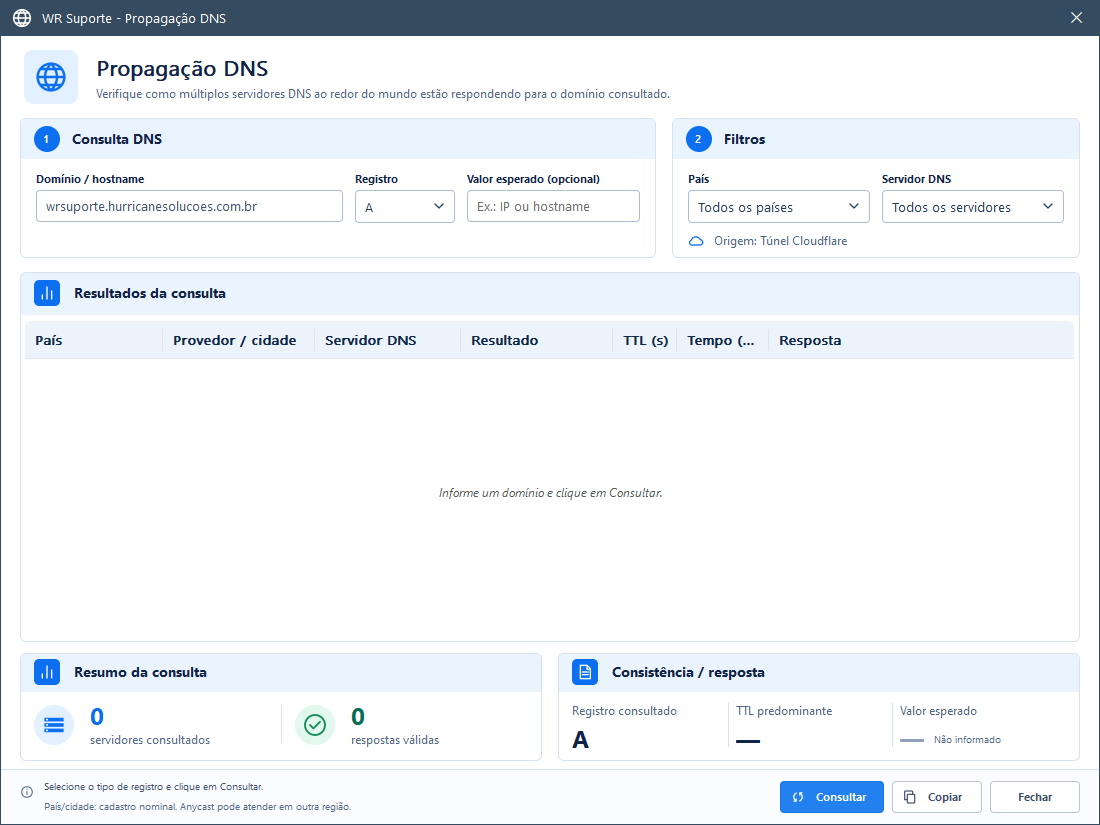
A ferramenta consulta servidores DNS em diferentes regiões para mostrar como eles respondem para um domínio ou hostname. Ela ajuda a comparar as respostas recebidas e a verificar se correspondem ao valor esperado.
Consulta DNS
- Domínio / hostname: informe o domínio a consultar.
- Registro: escolha o tipo de registro DNS. O exemplo da tela está configurado para
A.
- Valor esperado (opcional): informe um IP ou hostname para comparar com as respostas.
Filtros
- País limita a consulta aos servidores associados ao país selecionado.
- Servidor DNS permite escolher quais servidores serão consultados.
- Origem: Túnel Cloudflare indica a origem configurada para a consulta nesta instalação.
Resultados e resumo
A tabela apresenta o país, provedor/cidade, servidor DNS, resultado, TTL, tempo de resposta e resposta retornada.
O painel Resumo da consulta mostra quantos servidores foram consultados e quantas respostas foram válidas. Consistência / resposta reúne o tipo de registro consultado, o TTL predominante e o valor esperado, quando informado.
Consultar e copiar
- Informe o domínio ou hostname e selecione o tipo de registro.
- Se desejar validar uma resposta específica, preencha o valor esperado.
- Ajuste os filtros de país e servidor DNS.
- Clique em Consultar.
- Use Copiar para copiar os resultados exibidos. Clique em Fechar para sair da ferramenta.
A tela informa que o cadastro de país/cidade dos servidores é nominal: servidores Anycast podem responder a partir de outra região. Por isso, a localização apresentada identifica o cadastro do servidor e pode não corresponder ao ponto físico que respondeu à consulta.
FerramentasGuia do servidor
Automações
As automações permitem preparar sequências de etapas para sistemas operacionais diferentes. O cadastro e a edição apenas guardam a definição: não enviam comandos nem abrem URLs nos clientes. A execução acontece depois, em uma sessão remota aberta.
Biblioteca
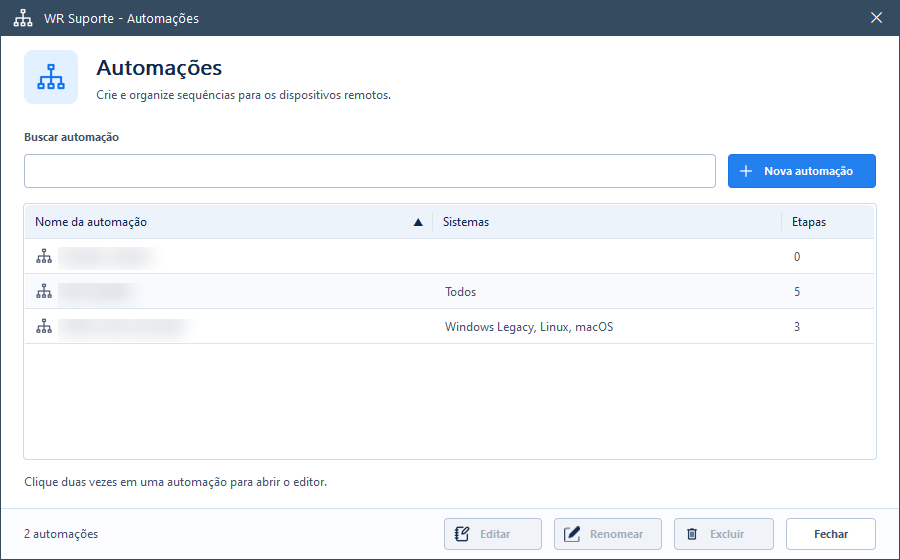
Abra Ferramentas → Automações. A biblioteca permite buscar pelo nome, criar uma nova automação e consultar as colunas Nome da automação, Sistemas e Etapas.
- Nova automação abre o editor para criar uma definição.
- Selecione uma automação e clique em Editar, ou dê duplo clique na linha, para abrir o editor.
- Renomear altera o nome exibido sem trocar a identidade da definição.
- Excluir remove a automação após confirmação.
- A busca filtra nomes sem diferenciar maiúsculas de minúsculas.
Clique com o botão direito em uma automação para abrir o menu de contexto.
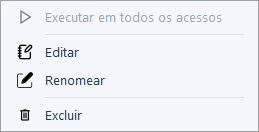
Executar em todos os acessos
Executar em todos os acessos envia a automação selecionada às sessões remotas abertas que sejam compatíveis com as etapas e o sistema operacional. A opção fica desabilitada quando não há sessão compatível. Inclui janelas remotas minimizadas, mas não inclui clientes que estejam apenas vinculados como cards, sem uma sessão aberta.
Se houver etapas de Reiniciar ou Desligar, o servidor pede confirmação para o lote. O indicador de resultado informa quantos envios foram enfileirados; não confirma que os clientes executaram ou concluíram as etapas.
Criar ou editar uma automação
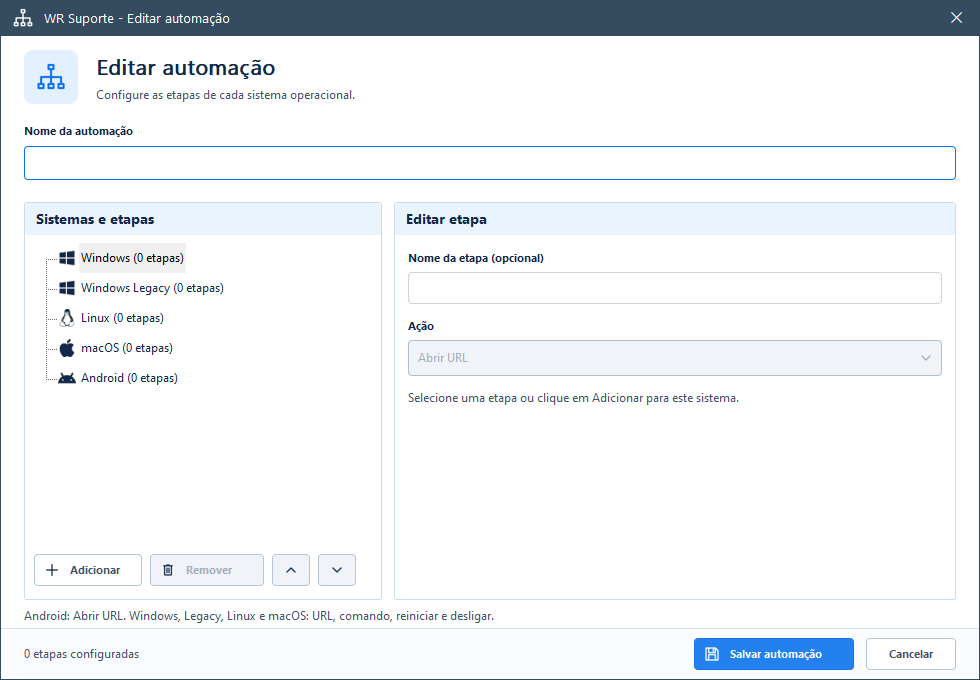
- Na biblioteca, clique em Nova automação ou abra uma existente para editar.
- Informe o Nome da automação.
- Na árvore Sistemas e etapas, selecione um sistema operacional. Cada sistema tem sua própria sequência; Windows e Windows Legacy são separados e não herdam etapas um do outro.
- Clique em Adicionar para inserir uma etapa no sistema selecionado.
- No painel Editar etapa, opcionalmente informe o nome da etapa e escolha a ação. Preencha os campos que forem apresentados para essa ação.
- Repita para as outras etapas e sistemas. Use as setas para mudar a ordem. Remover exclui a etapa selecionada da sequência daquele sistema.
- Clique em Salvar automação para gravar a definição. Cancelar fecha sem guardar as mudanças; se houve alterações, o editor pede confirmação antes de descartá-las.
O nome de cada etapa é opcional; quando não informado, a ação é usada como identificação. Reiniciar e Desligar devem ficar como última etapa do sistema.
Ações disponíveis por sistema
| Sistema |
Ações disponíveis |
| Windows |
Abrir URL, Executar comando, Reiniciar, Desligar |
| Windows Legacy |
Abrir URL, Executar comando, Reiniciar, Desligar |
| Linux |
Abrir URL, Executar comando, Reiniciar, Desligar |
| macOS |
Abrir URL, Executar comando, Reiniciar, Desligar |
| Android |
Abrir URL |
As sequências são independentes. Uma automação pode ter etapas em apenas alguns sistemas; etapas incompatíveis não são enviadas ao cliente.
- Abrir URL exige um endereço HTTP ou HTTPS com host e usa o aplicativo padrão do cliente.
- Executar comando exige conteúdo. Nos clientes que suportam comando, cada etapa abre um console novo; linhas e variáveis dentro do mesmo bloco são preservadas até o processo terminar.
- Reiniciar e Desligar não recebem argumentos.
Não coloque senhas ou outros segredos nos comandos: os textos fazem parte da definição salva localmente no servidor.
Executar em uma sessão remota
- Abra uma sessão remota com um cliente compatível.
- Na barra da sessão, abra o menu do sistema e escolha Automação.
- Selecione uma automação disponível para aquele sistema. O submenu mostra somente definições com etapas compatíveis.
- Se a sequência incluir Reiniciar ou Desligar, confirme a operação quando solicitado.
O servidor envia a sequência ao cliente. A interface não recebe um resultado de conclusão da automação; a auditoria registra o envio, mas não o texto dos comandos nem a saída do console.
ConfiguraçõesGuia do servidor
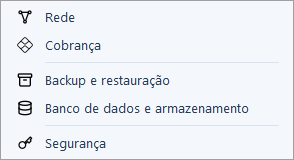
Rede e métodos de acesso
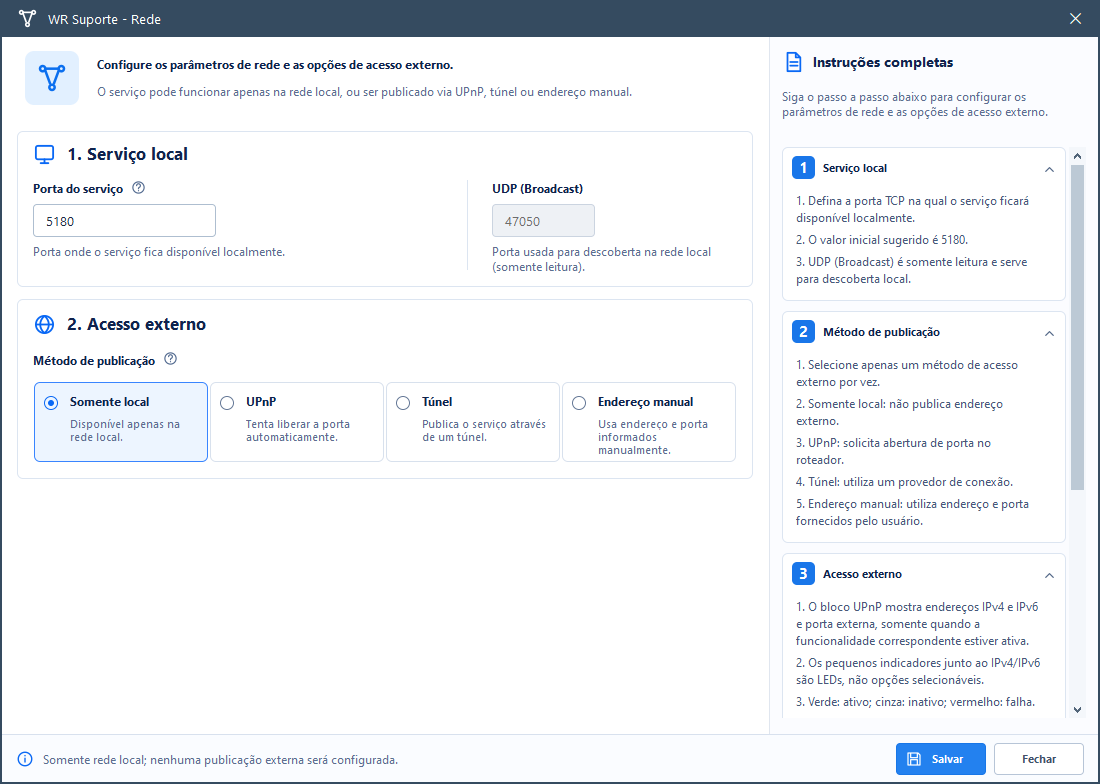
Abra Configurações → Rede para definir como o serviço do WR Suporte fica acessível. A tela separa a porta local dos métodos opcionais de acesso externo.
Serviço local
- Porta do serviço (TCP) define a porta em que o servidor fica disponível na rede. A tela sugere
5180 inicialmente; confirme que a porta escolhida está liberada e não conflita com outro serviço.
- UDP (Broadcast) é uma informação somente leitura usada para descoberta de clientes na rede local. A tela mostra
47050 como exemplo. Não é uma opção de publicação externa.
Escolha do método de publicação
Selecione um método de acesso externo por vez. Selecione Somente local quando os atendimentos devem ficar disponíveis apenas na rede interna; esse modo não publica endereço externo.
UPnP
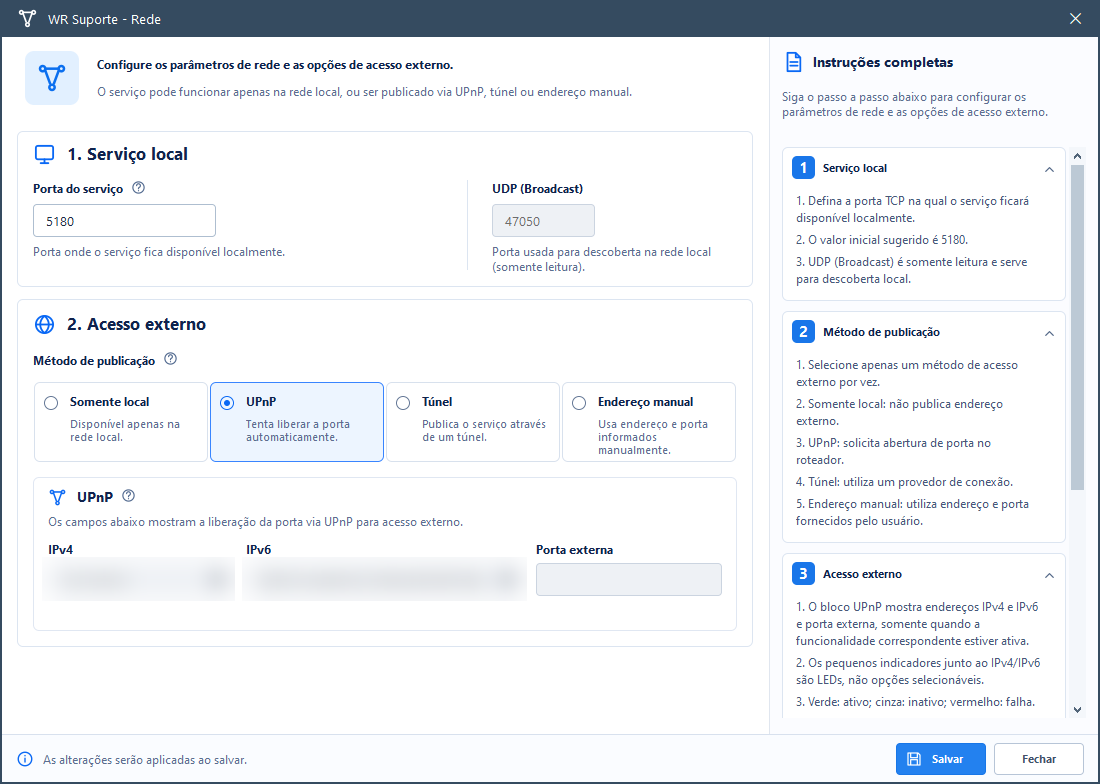
O servidor tenta solicitar ao roteador a liberação da porta automaticamente. Quando a função está ativa, o painel exibe os endereços IPv4 e IPv6 e a porta externa. Os indicadores ao lado dos endereços mostram o estado: verde para ativo, cinza para inativo e vermelho para falha. A disponibilidade depende do roteador e da rede.
Túnel
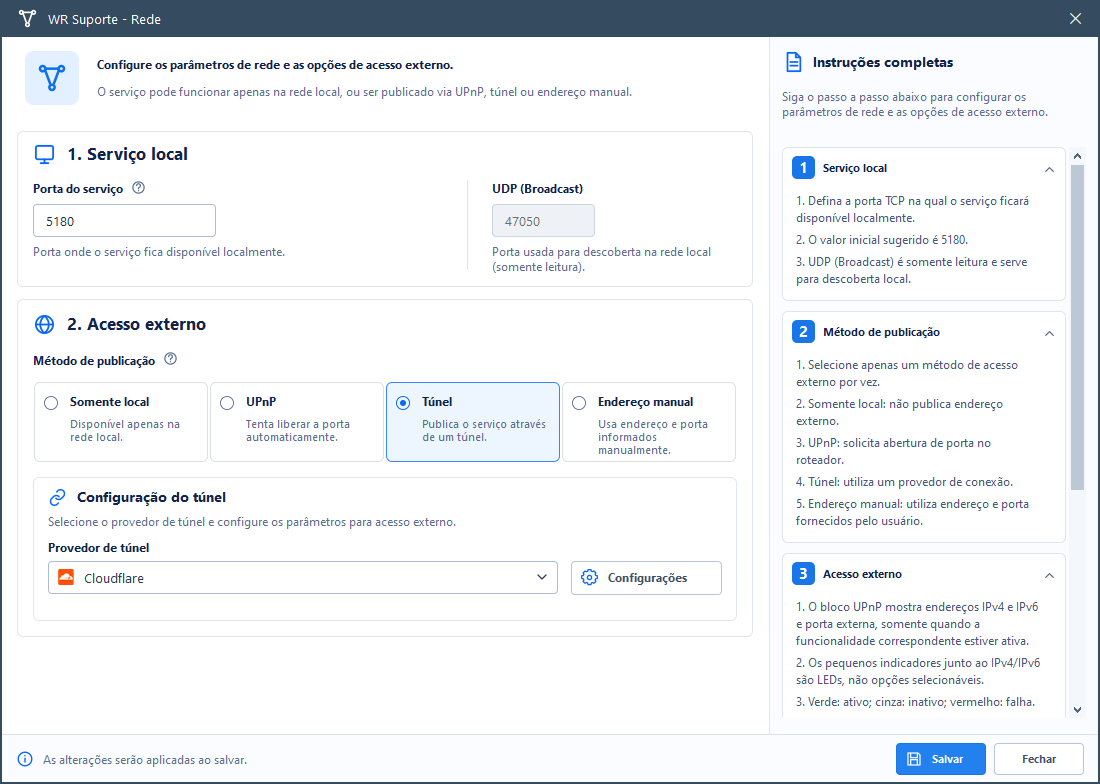
Escolha o provedor e abra Configurações para informar os dados e publicar um hostname. Para os campos e permissões da integração Cloudflare, consulte Configuração de túnel Cloudflare.
Cloudflare Quick Tunnel
O Cloudflare Quick Tunnel cria automaticamente um endereço público temporário, aleatório e terminado em trycloudflare.com. Ele não exige conta Cloudflare, domínio próprio nem API Token. Ao selecionar essa opção e salvar a configuração, o servidor obtém e inicia o componente cloudflared; com o servidor ativo, o WR Suporte mantém o túnel e apresenta o endereço assim que ele conecta. O endereço pode ser copiado pelo controle de status do Cloudflare na janela principal.
Use o Quick Tunnel para testes e acessos temporários. O endereço pode mudar quando o túnel é criado novamente, e a Cloudflare não oferece garantia de disponibilidade para Quick Tunnels; não conte com ele como endereço permanente de produção. Se o WR Suporte ou o túnel parar, o endereço deixa de atender até a conexão ser restabelecida. Veja a documentação oficial de Quick Tunnels da Cloudflare.
Escolha Cloudflare para configurar um Tunnel gerenciado com um hostname do seu domínio. Essa opção precisa de conta Cloudflare, domínio adicionado à conta e credenciais configuradas na tela Configurações. O WR Suporte usa o Account ID, Zone ID e API Token informados para configurar o túnel e o DNS. Consulte Configuração de túnel Cloudflare para localizar os dados e seguir os links oficiais da Cloudflare.
Endereço manual
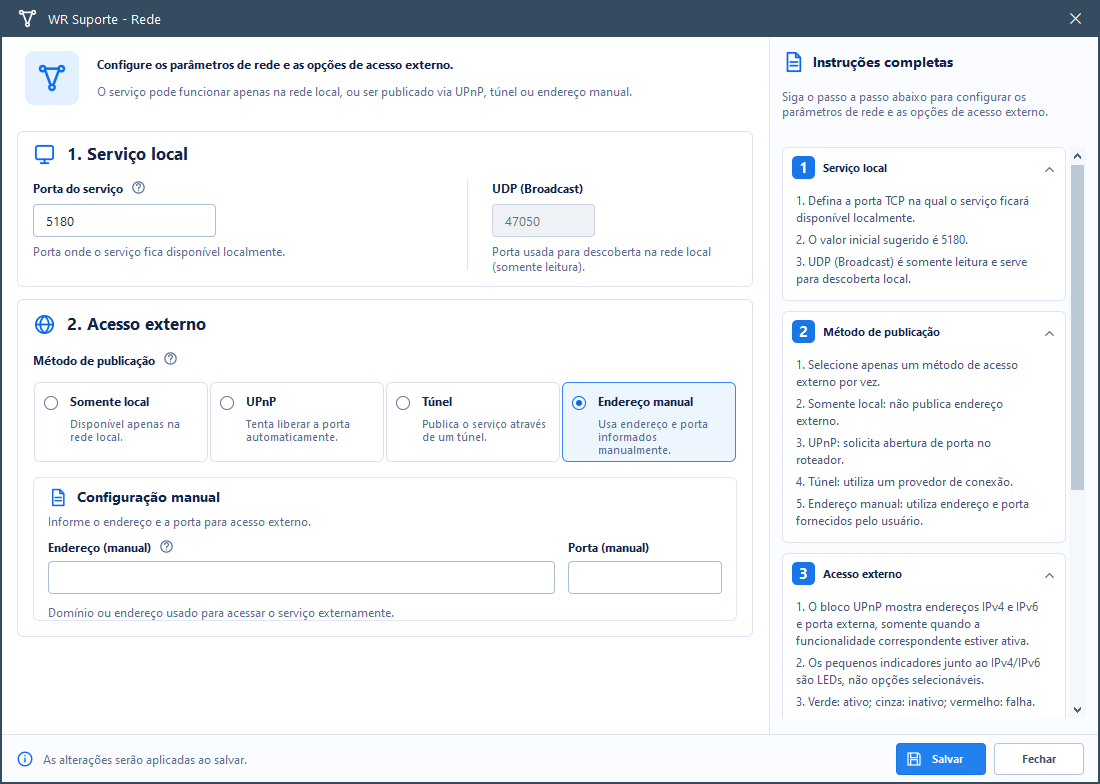
Use Endereço manual quando o acesso externo já estiver preparado por você ou pelo administrador da rede. Por exemplo, pode ser:
- um domínio, como
suporte.suaempresa.com.br;
- um IP público fixo;
- o endereço publicado por outro serviço de túnel ou proxy que não tenha integração própria no WR Suporte.
No campo Endereço (manual), informe apenas o domínio ou IP, sem https://, wss:// nem caminho como /suporte. O WR Suporte monta a conexão segura usando esse host. Em Porta (manual), informe a porta externa pela qual os clientes alcançarão o serviço. Deixe em branco quando o endereço estiver disponível pela porta padrão segura 443.
Este modo só informa ao WR Suporte qual endereço os clientes devem usar; ele não configura DNS, certificado, firewall, redirecionamento do roteador ou o outro túnel. Antes de salvar, configure o equipamento ou serviço externo para encaminhar a conexão ao computador do servidor e à Porta do serviço (TCP) definida nesta tela. O caminho externo precisa aceitar WebSocket seguro (WSS) e encaminhar a conexão sem interrompê-la. Em um domínio, o DNS deve apontar para esse acesso; em um IP, ele deve ser público e alcançável pelos clientes.
Use este método quando sua infraestrutura fornecer um domínio/IP e uma porta de acesso compatíveis. Se o túnel ou proxy exigir configurações próprias, faça-as no serviço correspondente e confirme que a porta externa encaminha ao WR Suporte antes de testar o acesso remoto.
Salvar alterações
O aviso inferior informa se o serviço está somente local ou se há alterações pendentes. Clique em Salvar para aplicar as mudanças; Fechar encerra a janela. Revise a conectividade após alterar porta ou publicação externa.
ConfiguraçõesGuia do servidor
Configuração de túnel Cloudflare
A janela WR Suporte - Cloudflare reúne as credenciais da conta e os dados de publicação do túnel. Abra-a em Configurações → Rede → Túnel → Configurações.
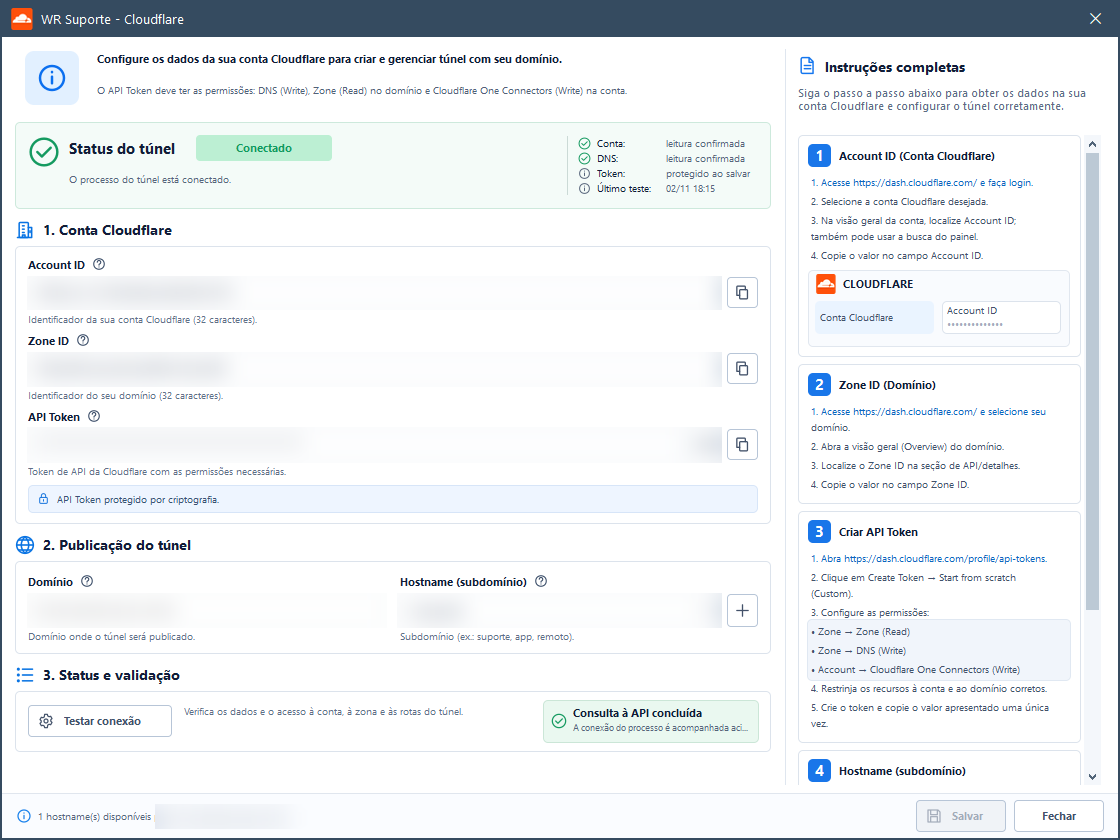
Credenciais da conta
Preencha os campos solicitados pela tela:
- Account ID identifica a conta Cloudflare.
- Zone ID identifica o domínio que será usado.
- API Token autoriza as operações necessárias para configurar o túnel.
O token precisa das permissões indicadas na tela: Zone → DNS (Write), Zone → Zone (Read) e Account → Cloudflare One Connectors (Write). Restrinja o token à conta e aos recursos necessários. A interface informa que o token é protegido por criptografia; ainda assim, trate-o como credencial secreta e não o compartilhe nem inclua valores reais em capturas de tela.
Criar a conta e obter os dados
Para configurar o Tunnel gerenciado, você precisa de uma conta Cloudflare e de um domínio adicionado à conta como uma zona. Siga a documentação oficial para criar uma conta Cloudflare. A Cloudflare também explica como encontrar o Account ID e o Zone ID: o Account ID identifica a conta; o Zone ID fica na visão geral do domínio.
Na área My Profile → API Tokens, crie um token personalizado com as permissões mostradas na tela do WR Suporte e limite o acesso à conta e ao domínio que serão usados. Consulte o guia oficial da Cloudflare para criar um API Token e a lista de permissões disponíveis. Copie o token quando for criado e cole-o diretamente no campo API Token do WR Suporte; a Cloudflare exibe o segredo somente na criação. Não envie esse valor por e-mail ou em capturas de tela.
Para entender o fluxo completo de criação do túnel gerenciado, consulte também Configurar um Cloudflare Tunnel.
Os botões ao lado dos campos copiam os respectivos valores; o ícone de olho permite conferir o token digitado. O painel de instruções à direita descreve onde localizar cada informação na conta Cloudflare.
Publicação do túnel
Informe o domínio da zona e selecione ou informe o Hostname (subdomínio) que será publicado. O botão + permite adicionar outro hostname. A barra inferior indica quantos hostnames estão disponíveis para o domínio selecionado.
Testar e salvar
Clique em Testar conexão para verificar os dados e o acesso à conta, à zona e às rotas. O painel de status mostra a conexão do processo do túnel, a confirmação de leitura de conta e DNS, a situação do token e o horário do último teste. Mensagens de resultado aparecem ao lado do botão.
Salve as alterações quando o botão Salvar estiver habilitado. Use Fechar para sair da janela. Não inclua credenciais válidas em documentação compartilhada; a captura deste guia teve os valores sensíveis desfocados.
ConfiguraçõesGuia do servidor
Cobrança por conexão
Abra Configurações → Cobrança para definir como o WR Suporte calcula e apresenta a cobrança de um atendimento remoto. O cliente pode pagar por PIX usando os dados configurados nesta tela.
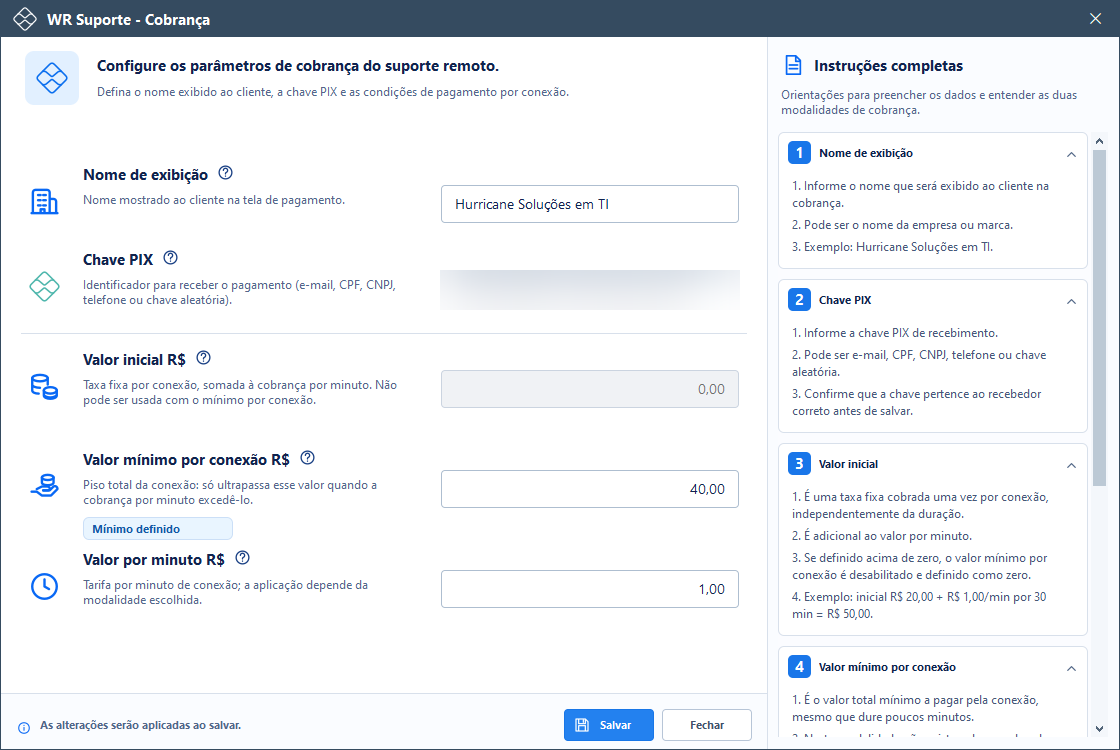
Identificação e recebimento
- Nome de exibição é o nome da empresa ou marca que aparece para o cliente na tela de pagamento.
- Chave PIX é a chave do recebedor: pode ser e-mail, CPF/CNPJ, telefone ou chave aleatória. Confira se pertence à conta que receberá os pagamentos antes de salvar. A chave usada na captura foi desfocada.
Definir os valores
- Valor inicial é uma taxa fixa aplicada uma vez por conexão, independente da duração. Ela é somada à cobrança por minuto e não pode ser usada junto com um valor mínimo por conexão. Quando o mínimo é maior que zero, o valor inicial fica desabilitado e é definido como zero.
- Valor mínimo por conexão estabelece o total mínimo devido, inclusive em atendimentos curtos. Ele só é aplicado quando a cobrança calculada por minuto não alcança esse piso.
- Valor por minuto define a tarifa proporcional à duração da conexão.
O exemplo apresentado nas instruções da própria tela combina uma taxa inicial de R$ 20,00 com R$ 1,00 por minuto: em uma conexão de 30 minutos, o total é R$ 50,00. Quando há um mínimo configurado, a tela informa que ele não pode ser combinado com a taxa inicial.
Salvar
As alterações entram em vigor ao clicar em Salvar. Fechar encerra a janela. Confira o nome, a chave PIX e os valores antes de salvar, pois esses dados serão usados na cobrança apresentada ao cliente.
Cobrar atendimentos
Na tela principal, clique em Cobrar no card do dispositivo para consultar os atendimentos pendentes daquele cliente.
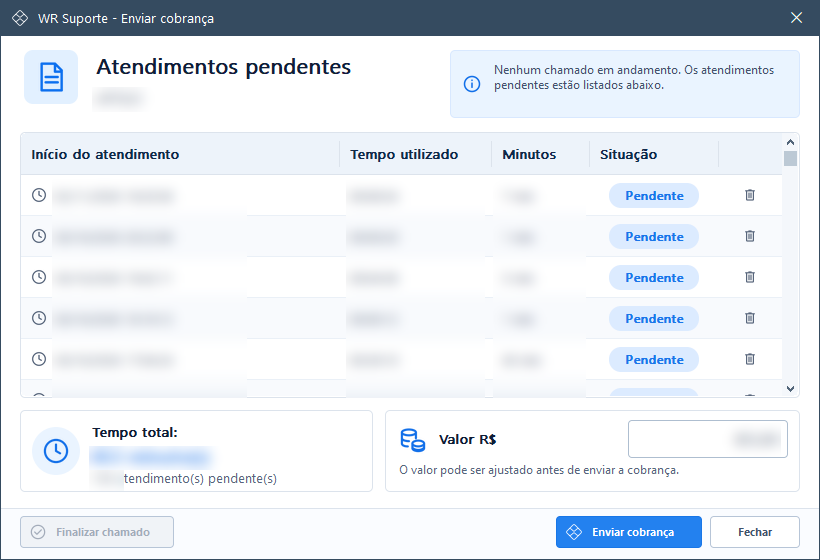
A tabela lista o início do atendimento, o tempo utilizado, os minutos considerados no cálculo e a situação. O resumo mostra o total de minutos e a quantidade de atendimentos pendentes. O campo Valor R$ apresenta o valor calculado e pode ser ajustado antes do envio.
- Se houver um atendimento em andamento, Finalizar chamado encerra a contagem do tempo faturável e recalcula a cobrança. A conexão remota e o registro de auditoria continuam ativos até o atendimento ser encerrado.
- O ícone de lixeira retira um atendimento da cobrança depois de uma confirmação. O registro permanece no histórico.
- Enviar cobrança encaminha o pedido ao dispositivo do cliente. Quando o cliente confirma o recebimento, os atendimentos incluídos são marcados na auditoria. Essa confirmação indica que o pedido foi recebido no dispositivo; ela não confirma que o pagamento via PIX foi liquidado.
Revise os atendimentos e o valor antes de enviar. As condições e os dados PIX apresentados ao cliente são definidos em Configurações → Cobrança.
ConfiguraçõesGuia do servidor
Backup e restauração
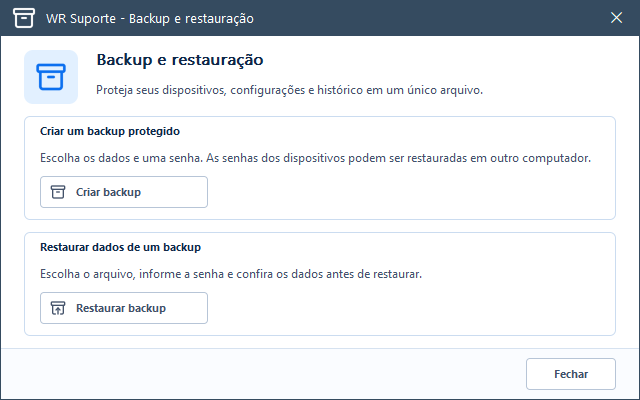
No menu Configurações, abra Backup e restauração. Escolha Criar backup para salvar uma cópia protegida dos dados ou Restaurar backup para recuperar dados de um arquivo existente.
Criar backup
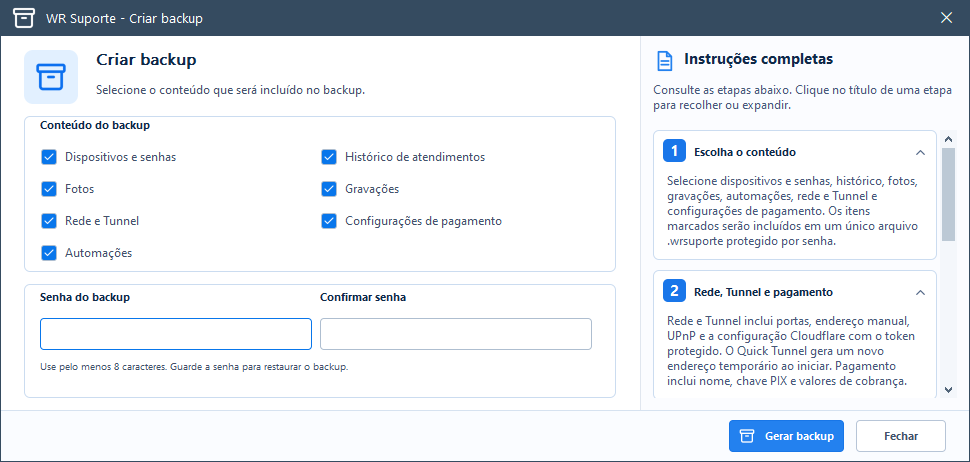
Selecione o conteúdo que deseja incluir: dispositivos e senhas, histórico de atendimentos, fotos, gravações, rede e Tunnel, configurações de pagamento e automações. As opções vêm marcadas inicialmente. Fotos e gravações dependem da inclusão do histórico de atendimentos. Também é possível criar um backup contendo somente configurações.
Defina uma senha de pelo menos oito caracteres e confirme-a. Essa senha será solicitada para ler o arquivo; ela não é salva nas configurações do servidor. Escolha o local e o nome do arquivo .wrsuporte e aguarde a conclusão. Cópias com muitas mídias podem ocupar mais espaço e levar mais tempo. Guarde o arquivo e sua senha em locais seguros, de preferência separados.
Se Segurança estiver ativada, será necessário confirmar também a senha de segurança do servidor para autorizar a criação. A senha do arquivo e a senha de segurança são distintas.
Restaurar backup
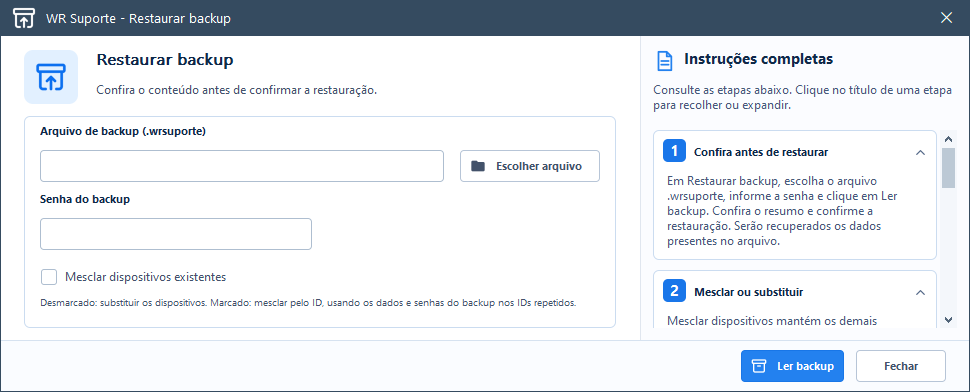
Escolha um arquivo .wrsuporte, informe a senha usada quando ele foi criado e clique em Ler backup. Confira o resumo do conteúdo antes de confirmar a restauração.
- Mesclar dispositivos existentes mantém os outros dispositivos cadastrados. Para IDs que já existem, prevalecem os dados e a senha incluídos no backup. Se desmarcar, o cadastro de dispositivos será substituído pelo conteúdo do arquivo.
- As demais categorias são restauradas quando estiverem presentes no arquivo; configurações de rede e pagamento incluídas substituem as atuais. Automações incluídas substituem o catálogo personalizado, sem executar comandos.
- Antes de aplicar os dados, o WR Suporte cria um backup de segurança do estado atual usando a mesma senha. Ao terminar, a tela informa onde essa cópia foi salva.
Se a Segurança estiver ativada, confirme a senha de segurança para escolher e ler o backup. Aguarde a operação terminar antes de fechar o servidor. O desbloqueio e as credenciais locais de Segurança não são substituídos pela restauração.
ConfiguraçõesGuia do servidor
Banco de dados e armazenamento
No menu Configurações, abra Banco de dados e armazenamento para consultar o espaço usado pela auditoria e limpar dados antigos. A tela possui as abas Limpeza e compactação e Retenção automática.
Limpeza e compactação
O resumo apresenta o espaço ocupado pelo banco de dados, fotos, gravações e outros arquivos, além da quantidade de atendimentos. Use Atualizar espaço para recalcular os valores.
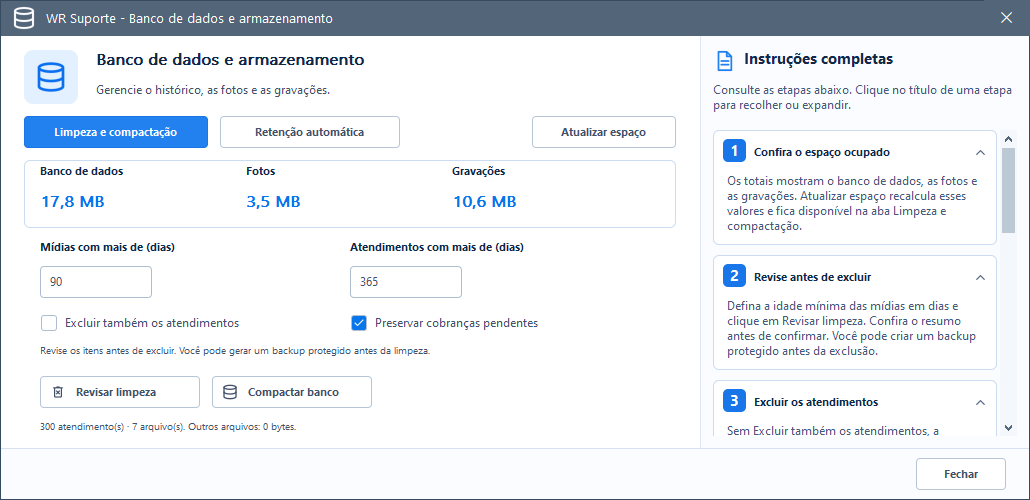
Informe a idade mínima, em dias, das mídias que podem ser removidas. Selecione Excluir também os atendimentos para incluir atendimentos anteriores ao prazo e seus registros associados; sem essa opção, a limpeza considera apenas mídias antigas. Mantenha Preservar cobranças pendentes marcado para proteger atendimentos que ainda precisam ser cobrados.
Clique em Revisar limpeza antes de excluir. Confira a quantidade de atendimentos e mídias e a estimativa de espaço a liberar. A limpeza só começa após confirmar a revisão. Atendimentos ativos e gravações em andamento são preservados. Se optar por gerar um backup antes da limpeza, o WR exige que todas as categorias estejam incluídas nesse backup.
Compactar banco reorganiza o banco de dados e pode devolver ao disco o espaço liberado por exclusões. A compactação não reduz o tamanho de fotos ou vídeos. Encerre os atendimentos remotos antes de executá-la; o servidor aguarda as operações em andamento.
Retenção automática
Essa função vem desativada. Na aba Retenção automática, defina por quantos dias manter fotos e gravações e por quantos dias manter o histórico. Marque Ativar retenção automática e clique em Salvar retenção para habilitar a verificação diária enquanto o servidor estiver aberto.
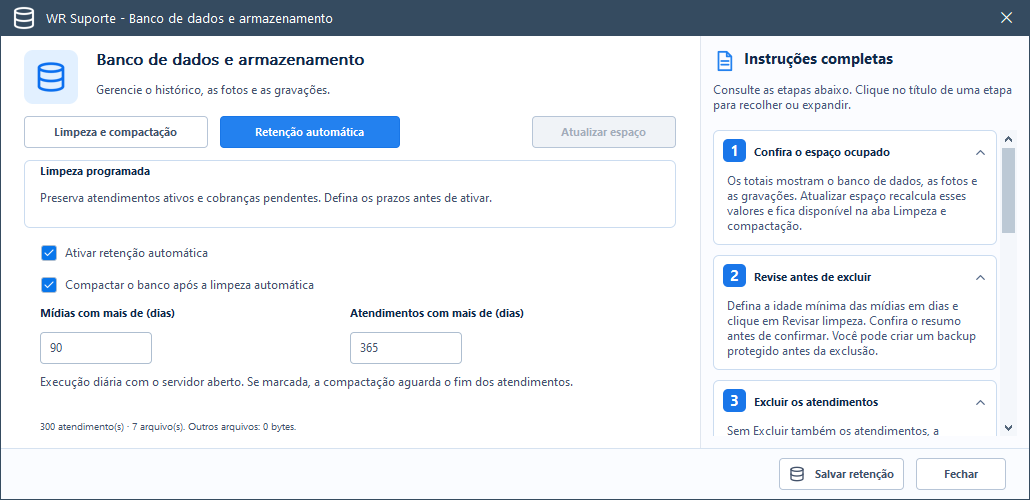
Atendimentos ativos, gravações em andamento e cobranças pendentes são preservados. A limpeza automática não cria backup nem pede confirmação a cada execução; revise os prazos antes de ativá-la. Se quiser, marque Compactar o banco após a limpeza automática para compactar depois que uma limpeza diária for concluída. Se houver um atendimento ativo, a compactação fica aguardando uma oportunidade.
ConfiguraçõesGuia do servidor
Segurança do servidor
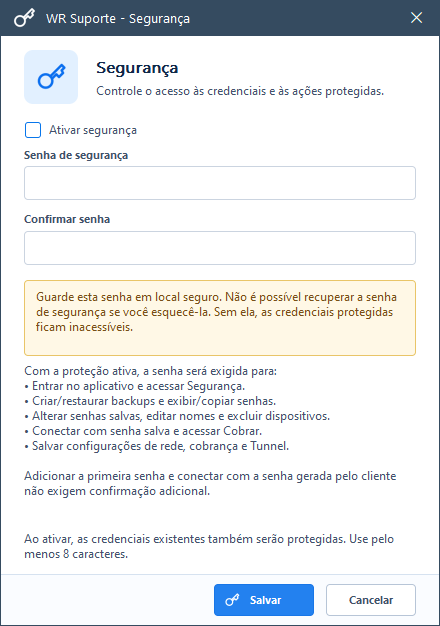
No menu Configurações, abra Segurança para exigir uma senha ao iniciar o WR Suporte e proteger ações que dão acesso a credenciais ou alteram configurações. A senha deve ter pelo menos oito caracteres.
Marque Ativar segurança, informe a Senha de segurança e repita-a em Confirmar senha. Leia o aviso apresentado pela tela e clique em Salvar para aplicar a proteção. Guarde a senha em um local seguro: ela não pode ser recuperada se for esquecida.
O que a proteção exige
Com a Segurança ativa, o servidor solicita o desbloqueio antes de iniciar os serviços e conexões. Também pede confirmação da senha de segurança para ações como:
- criar ou ler/restaurar backups;
- exibir ou copiar senhas salvas de dispositivos e o token Cloudflare;
- alterar senhas salvas, editar nomes ou excluir dispositivos;
- conectar usando uma senha salva ou abrir a cobrança;
- salvar alterações nas configurações de rede, cobrança e Tunnel.
Adicionar a primeira senha a um dispositivo e conectar usando a senha gerada pelo próprio cliente não exigem essa confirmação adicional.
Depois de desbloquear o servidor, você pode continuar usando normalmente as funções que não exigem confirmação. A senha volta a ser solicitada quando você executa uma das ações protegidas acima. Ao fechar e abrir novamente o WR Suporte, será necessário desbloquear antes que os serviços e conexões sejam iniciados. Cancelar o desbloqueio deixa o aplicativo sem iniciar esses serviços.
Alterar ou desativar
Para reabrir as configurações de Segurança, informe a senha atual. Preencha e confirme uma nova senha para trocá-la. Para manter a senha atual, deixe os campos de nova senha vazios. Para desativar a proteção adicional, desmarque Ativar segurança e salve; isso não remove a proteção nativa do Windows aplicada às credenciais.
Ao ativar a proteção, as credenciais já salvas também passam a ser protegidas. Ao desativar, o WR remove a camada adicional controlada pela senha de segurança e conserva a proteção nativa do Windows. A senha de segurança não é a senha de desbloqueio do Windows e não é usada para acessar o cliente remoto.
A senha de segurança do servidor é diferente da senha escolhida para cada arquivo de backup. Esquecer uma delas não permite recuperar os dados protegidos por ela.
Conta e aplicativoGuia do servidor
Registro e licença do servidor
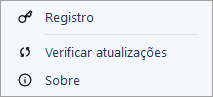
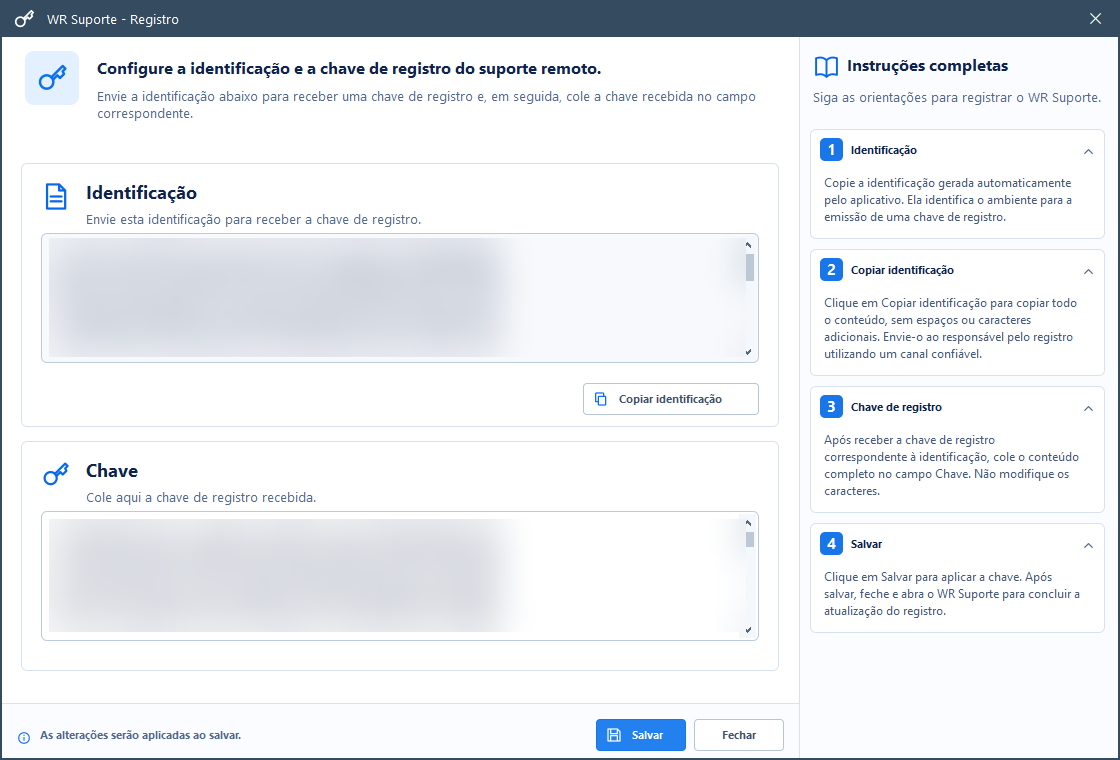
Abra Ajuda → Registro para consultar a identificação desta instalação e informar a chave de registro recebida para o WR Suporte.
Enviar a identificação
- Na seção Identificação, clique em Copiar identificação para copiar todo o conteúdo gerado pelo aplicativo. A tela orienta a enviar o texto completo, sem espaços ou caracteres adicionais.
- Envie a identificação à pessoa responsável pelo registro, usando um canal confiável, para receber a chave correspondente.
- Cole todo o conteúdo recebido no campo Chave. Não modifique os caracteres.
- Clique em Salvar para aplicar a chave. Depois, feche e abra o WR Suporte para concluir a atualização do registro.
A identificação é específica desta instalação de hardware. Uma licença vinculada ao hardware não deve ser tratada como transferível para outro computador. Não publique nem compartilhe a chave de registro.
Se a identificação não puder ser copiada, tente novamente. Se a chave não for aceita ou não puder ser salva, confira se todo o conteúdo foi copiado e entre em contato com o suporte.
Conta e aplicativoGuia do servidor
Verificar atualizações
Abra Ajuda → Verificar atualizações para consultar a versão publicada do WR Suporte Servidor. A janela mostra a versão instalada, a versão publicada quando disponível, o resultado da consulta e o andamento do download.
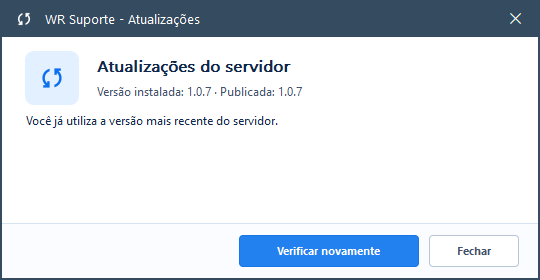
O programa também consulta atualizações automaticamente após abrir a tela principal e depois em intervalos de 24 horas. A consulta automática não interrompe o trabalho nem inicia um download ou uma instalação por conta própria. Quando há uma versão mais recente, um ícone na barra superior da tela principal abre a janela de atualização.
Baixar e instalar
- Se houver uma versão disponível, clique em Baixar atualização. O andamento e o volume recebido aparecem na janela; durante o download é possível cancelar. Se já estiver na versão mais recente, a janela informa esse estado e oferece Verificar novamente.
- Quando o download terminar, clique em Atualizar e reiniciar.
- Encerre os atendimentos remotos e feche as outras ferramentas antes de confirmar a instalação. O servidor será fechado normalmente, os arquivos serão substituídos e a nova versão será iniciada.
O WR Suporte verifica a autenticidade das informações da atualização e a integridade dos arquivos antes de instalá-los. Se a substituição falhar, o processo tenta restaurar os arquivos anteriores. Uma falha ao consultar ou baixar uma atualização não encerra o servidor; tente novamente mais tarde ou confira a conexão de internet.
Conta e aplicativoGuia do servidor
Sobre o WR Suporte
Abra Ajuda → Sobre para consultar as informações da instalação, incluindo:
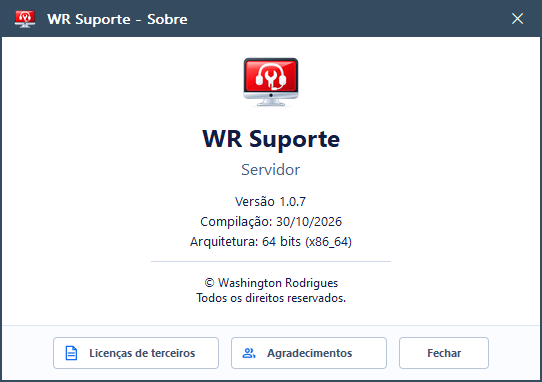
- Versão do WR Suporte Servidor;
- Compilação, quando informada;
- Arquitetura do aplicativo, como x86, x86_64 ou ARM64.
A janela também apresenta os créditos do WR Suporte e oferece dois atalhos:
- Licenças de terceiros abre a lista de componentes de terceiros. Selecione um componente para ler seus textos de licença e avisos; use Copiar para copiar o texto selecionado.
- Agradecimentos mostra os agradecimentos às pessoas que contribuíram com testes, sugestões e identificação de problemas.
Use Fechar para sair da janela ou das telas de créditos e licenças.